Cómo Imprimir tu Fotolibro Diseñado en Canva en Pasta Dura (Guía Paso a Paso en México)
Por Luis Rendón · Fundador de PixelPages Actualizado:
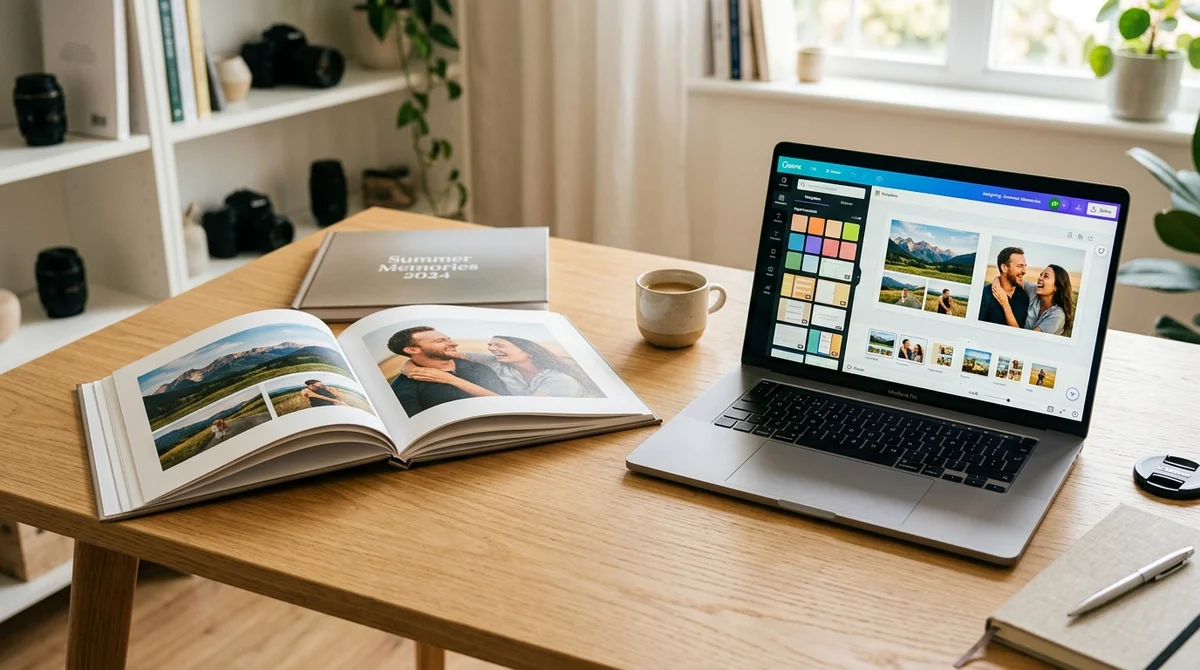
Diseñaste tu álbum Canva con las fotos familiares, el resumen de tu boda, las vacaciones del año o la sesión de tu bebé en Canva. Elegiste tus mejores tomas, ordenaste las páginas con esmero y aplicaste tipografías que lucen increíbles en pantalla. Sin embargo, si te preguntas cómo imprimir en Canva y convertir ese lienzo digital de convertir ese lienzo digital en un libro físico encuadernado, surgen las dudas que todo creador enfrenta:
- ¿Cómo asegurar que las fotos no salgan pixeladas o borrosas en papel?
- ¿Por qué algunos textos terminan mutilados en el lomo tras la encuadernación?
- ¿Qué configuración exacta de exportación en Canva evita que los colores se impriman opacos o con manchas grises?
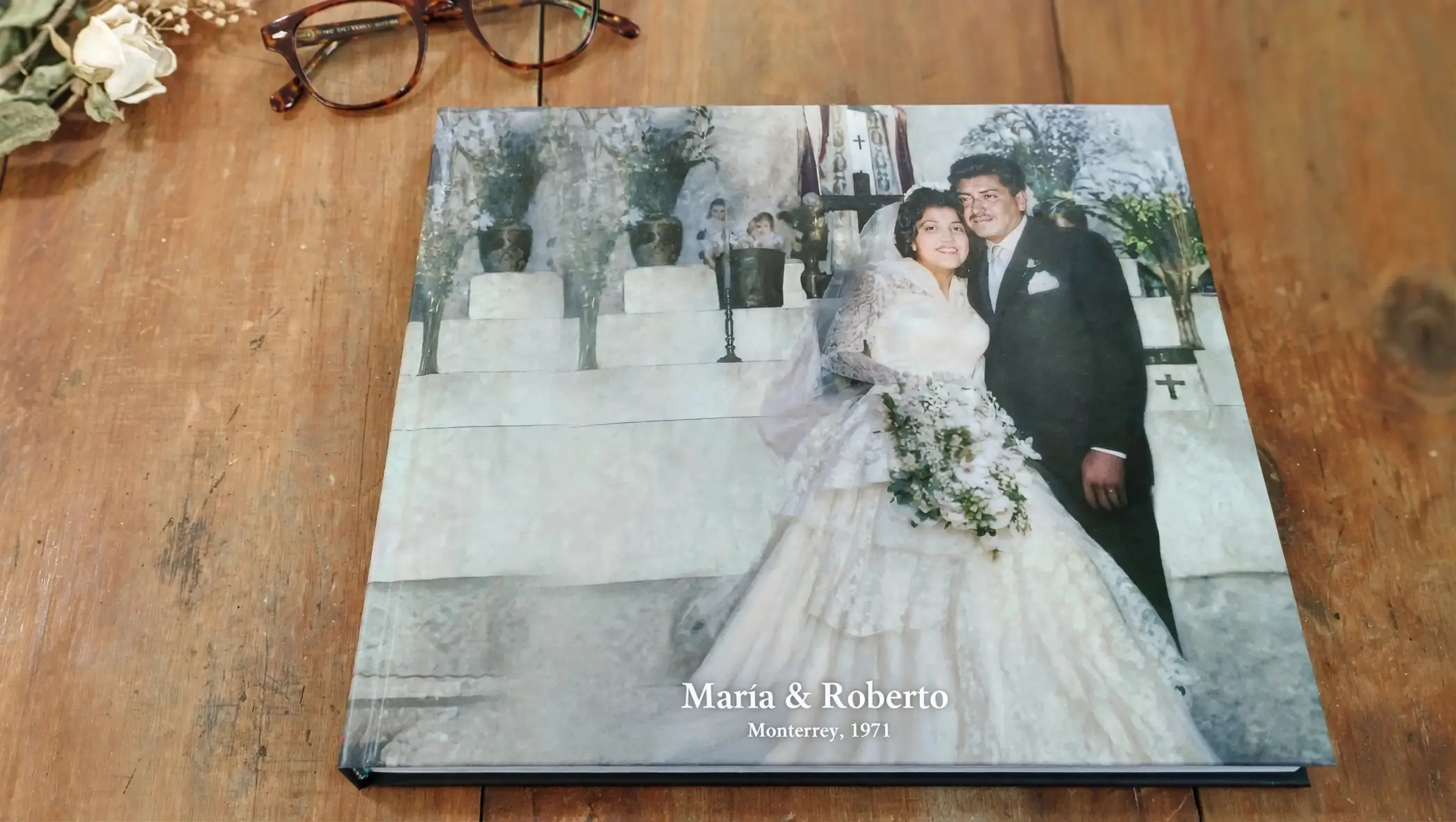
En esta guía técnica aprenderás el paso a paso exacto para preparar, configurar y exportar tu archivo de Canva para imprimir como una auténtica obra editorial. Con la modalidad Hazlo Tú Mismo (DIY) de PixelPages, tú mantienes el 100% de tu libertad creativa al armar tu libro de Canva y nuestro taller de encuadernación artesanal en Cadereyta, Nuevo León, se encarga de la ingeniería física: impresión digital electrofotográfica HP Indigo, papel Pro Silk/Gloss de 200 g/m² y acabado en álbum pasta dura laminada (Hardcover) con lomo plano PUR de máxima durabilidad, muy superior a las libretas comerciales de espiral o pegamento caliente.
Y lo mejor: si buscas imprimir pdf pasta dura con total seguridad, antes de pagar o mandar a producción, puedes montar tu archivo PDF en nuestro Visor 3D interactivo de fotolibros para hojearlo virtualmente pliego a pliego en tiempo real.
¿Prefieres empezar con la medida correcta? Descarga las plantillas de Canva para tu fotolibro y luego sigue esta guía.
📥 ¿Prefieres tener el manual técnico a la mano mientras diseñas?
Puedes descargar gratuitamente nuestro manual editorial en PDF: Guía Técnica de Fotolibros DIY en Canva (PDF Oficial PixelPages) con diagramas visuales de encuadernación, cotas de lomo y enlaces directos a las plantillas en blanco de cada formato.
1. Elige tu Formato y Configura tu Álbum Canva en Milímetros (mm)
El primer error crítico al diseñar un álbum de fotos pasta dura en Canva es utilizar unidades aproximadas en píxeles o pulgadas. En la industria editorial y en nuestro taller de encuadernación, los cortes de guillotina trilateral y los pliegos se calibran con precisión milimétrica. Usa siempre milímetros (mm) como tu unidad de trabajo.
Ofrecemos cuatro formatos estandarizados de taller para la modalidad DIY:
| Formato Oficial | Medidas Exactas (mm) | Medida Comercial / Referencia | Páginas Base | Resolución Mínima Recomendada (300 DPI) | Aplicación Ideal |
|---|---|---|---|---|---|
| Edición Íntima | 210 × 210 mm | 21 × 21 cm | 24 págs | ≈ 2490 × 2490 px | Parejas, bebés, viajes cortos, regalo familiar |
| Panorama Horizontal A4 | 297 × 210 mm | 30 × 21 cm | 36 págs | ≈ 3510 × 2490 px | Paisajes, viajes familiares, fotos panorámicas |
| Retrato Clásico A4 | 210 × 297 mm | 21 × 30 cm | 36 págs | ≈ 2490 × 3510 px | Sesiones individuales, XV años, graduaciones |
| Gran Libro de Gala | 294 × 294 mm | 30 × 30 cm | 48 págs | ≈ 3480 × 3480 px | Bodas, aniversarios, genealogía y libros de arte |
Nota técnica sobre el Gran Libro de Gala: Aunque comercialmente se le conoce como fotolibro de 30×30 cm, su medida real de corte (trim size) es de 294 × 294 mm. Configurar tu lienzo en 294 × 294 mm garantiza una correspondencia 1:1 con las prensas de taller.
Cómo crear el lienzo en Canva paso a paso:
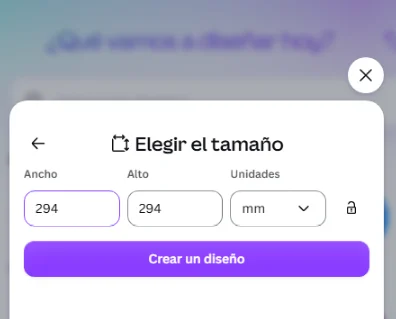
- Abre Canva e inicia sesión.
- Haz clic en el botón superior "Crear un diseño".
- Selecciona "Tamaño personalizado" (ícono de regla y signo más).
- Cambia el selector de unidades de
pxamm. - Ingresa el ancho y alto del formato que seleccionaste (por ejemplo,
210de ancho y210de alto para Edición Íntima). - Haz clic en "Crear un diseño nuevo".
Si ya habías comenzado a diseñar con una plantilla prediseñada de Canva, no te preocupes: abre el menú superior, selecciona "Elegir el tamaño" / "Redimensionar" e introduce los milímetros correspondientes para ajustar tus pliegos.
2. Márgenes de Seguridad y Sangrado: El Secreto para que Nada se Corte
Un álbum pasta dura combina dos procesos mecánicos distintos: el forrado rígido exterior de las tapas y el corte guillotina de los pliegos interiores. Para que ningún rostro o título quede atrapado en un corte, debes respetar dos reglas de márgenes:
A. Portada y Contraportada: Doble Capa de Seguridad (20 mm)
La portada y contraportada se diseñan con las mismas dimensiones exteriores en milímetros que las páginas interiores, pero requieren dos capas concéntricas de margen de seguridad (20 mm en total) en sus cuatro costados:
- Primeros 10 mm (Zona de doblado mecánico o turn-in): Es la franja de papel que envuelve el cartón rígido de 3 mm de espesor y se dobla hacia el interior de la tapa. El fondo de color o la foto debe cubrir esta área, pero está estrictamente prohibido colocar texto, fechas, logotipos o rostros aquí, pues quedarán ocultos tras el doblez interior.
- Siguientes 10 mm (Colchón de seguridad visual): Es el respiro visual necesario para que los títulos y elementos principales no se sientan apretados contra el borde de la tapa física.
Regla de oro para la portada: Mantén cualquier texto, nombre o detalle esencial al menos a 20 mm (2 cm) de distancia de los bordes superior, inferior y laterales del lienzo en Canva.
B. Páginas Interiores: Impresión a Sangre Completa y Margen de Lomo (5 mm)
- Sangrado completo (Full Bleed): Las páginas interiores van a tamaño real. Si deseas que una foto ocre ocupe toda la página de orilla a orilla, simplemente estira la imagen hasta tocar el borde exacto del lienzo de Canva; no requieres agregar milímetros adicionales de sangrado en el software.
- Margen técnico de encuadernación en el lomo (5 mm): Al encuadernar con adhesivo de lomo plano PUR, las hojas quedan firmemente prensadas en el centro. Este proceso consume aproximadamente 5 mm de visibilidad en el borde interior de cada página (la zona pegada al pliegue central). Asegúrate de que los ojos, sonrisas o textos no queden pegados a esa franja de 5 mm junto al lomo.
3. Paginación Editorial: Cómo se Acomodan las Hojas de tu Libro de Canva en el PDF
En la industria del libro, 1 hoja física equivale a 2 páginas impresas (frente y vuelta). Al encuadernar tu libro en pasta dura (tapa rígida laminada), nuestro taller agrega automáticamente las hojas de guarda y cortesía en blanco para unir la tapa con el cuerpo.
A continuación puedes ver el flujo exacto de cómo se distribuye tu archivo PDF al encuadernarse físicamente:
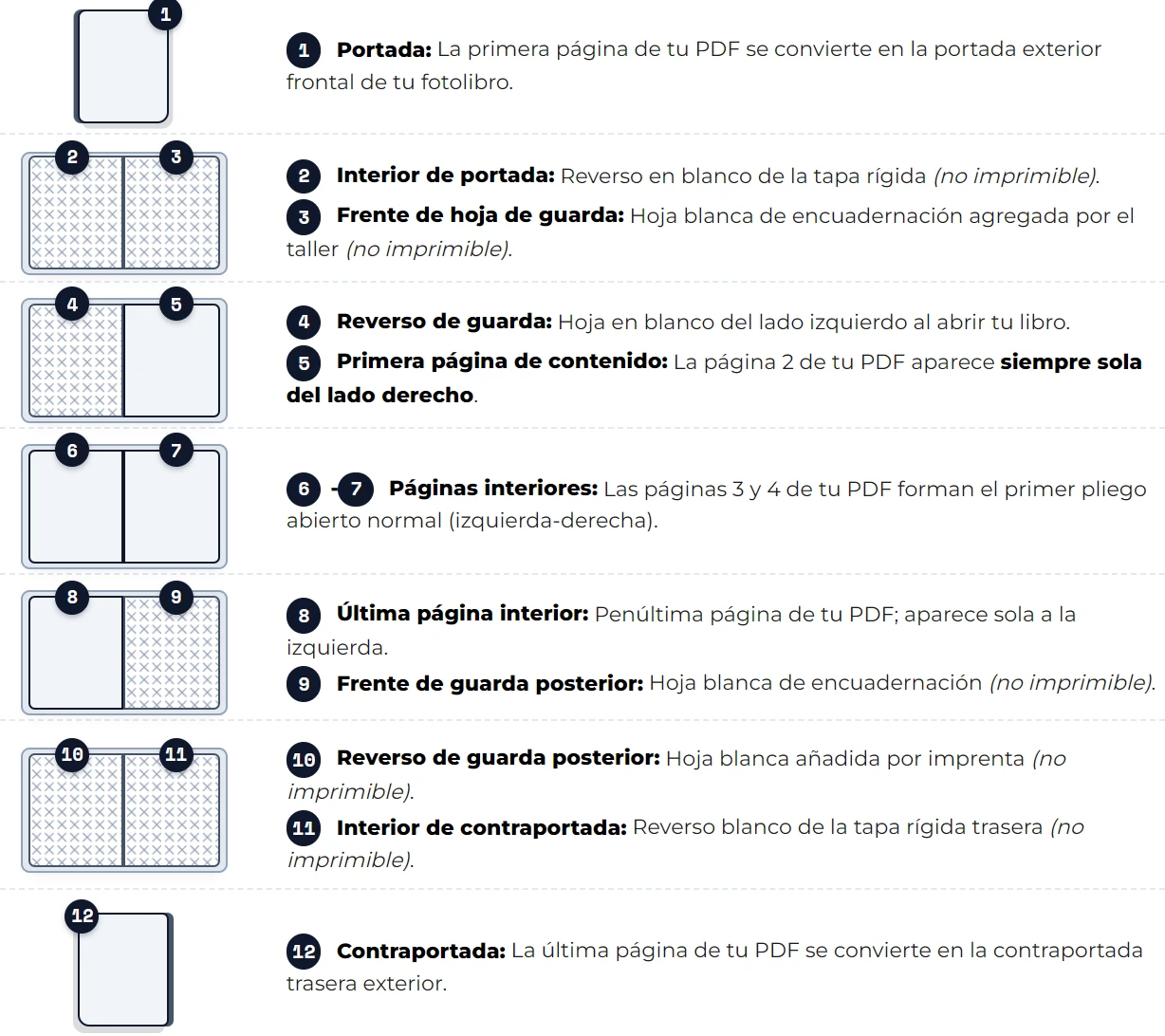
Distribución paso a paso de tu PDF:
- Página 1 del PDF: Portada exterior frontal de tu fotolibro.
- Hojas de guarda (añadidas por el taller): Al encuadernar, nuestro taller monta automáticamente hojas de guarda de alto gramaje en blanco entre la tapa y el interior. No tienes que agregarlas en Canva.
- Página 2 del PDF: Primera página interior de contenido. Al abrir la tapa, esta página aparece siempre sola a la derecha.
- Páginas 3 y 4 del PDF: Forman el primer pliego abierto enfrentado (página 3 a la izquierda, página 4 a la derecha). Ideal para fotos panorámicas o composiciones simétricas.
- Páginas subsecuentes: Continúan en pares ordenados (izquierda / derecha).
- Penúltima página del PDF: Última página de contenido interior; aparece sola a la izquierda.
- Última página del PDF: Contraportada exterior trasera.
💡 ¿Ya terminaste tu documento y quieres verificar cómo se verá antes de mandar a imprenta?
Puedes comprobar la secuencia exacta de tus pliegos en tiempo real: Hojear mi PDF en el Visor 3D Interactivo sin costo alguno.
Lotes de páginas: Los fotolibros se expanden siempre en bloques mínimos de 4 páginas (2 hojas) hasta un límite estructural de 200 páginas. La cantidad total de páginas de tu archivo PDF exportado debe ser siempre un número par.
4. El Lomo de tu Fotolibro: Dos Opciones Sencillas
El grosor exacto del lomo (spine) no es una medida fija: varía milimétricamente en función del número total de páginas y del calibre del papel de 200 g/m² (por ejemplo, un Gran Libro de Gala de 156 páginas requiere un lomo de 19.05 mm exactos).
Para definir el lomo tienes dos caminos:
- Opción 1 · Diseñarlo tú mismo en un lienzo independiente: Al subir tu PDF a nuestro sistema, se calcula automáticamente el ancho del lomo en milímetros. Creas un diseño en Canva con ese ancho exacto y la altura fija de tu formato (210 mm, 297 mm o 294 mm), dejando 10 mm libres arriba y abajo por doblez. En el lomo se pierde aproximadamente 1 mm por cada lado (ese es el margen lateral): centra el texto a lo ancho para que las letras no se curven hacia las tapas. No lo confundas con el margen interior de las páginas, que es de 5 mm junto al lomo.
- Opción 2 · El taller lo maqueta por ti (Recomendado sin costo): Simplemente nos pasas el título exacto de tu libro y el color deseado por WhatsApp. Nuestro equipo de encuadernación se encarga de centrar la tipografía y calibrar el grosor exacto.
5. Resolución y Perfil de Color: Estándares de Impresión Fine Art
Para que tus recuerdos tengan la misma fidelidad cromática que una pieza de galería, ten en cuenta dos parámetros antes de exportar:
A. Resolución Óptima (300 DPI)
- DPI (Dots Per Inch / Puntos por pulgada): Representa la densidad de microgotas de tinta líquida por pulgada cuadrada. Una resolución de 300 DPI garantiza nitidez fotográfica continua y ausencia total de grano digital o pixelado.
- Consejo de selección de fotos: Utiliza siempre los archivos originales capturados por tu cámara o smartphone. Evita fotos descargadas de redes sociales o reenviadas por apps de mensajería rápida con compresión destructiva.
B. Perfil de Color (sRGB)
Nuestras prensas digitales electrofotográficas HP Indigo operan con perfiles de conversión optimizados para el espacio de color sRGB. No necesitas convertir tus fotografías a CMYK en programas externos; Canva y nuestro procesador RIP se encargan de traducir los tonos conservando la vivacidad de los colores originales.
6. Paso a Paso: Preparar tu Diseño de Canva para Imprimir
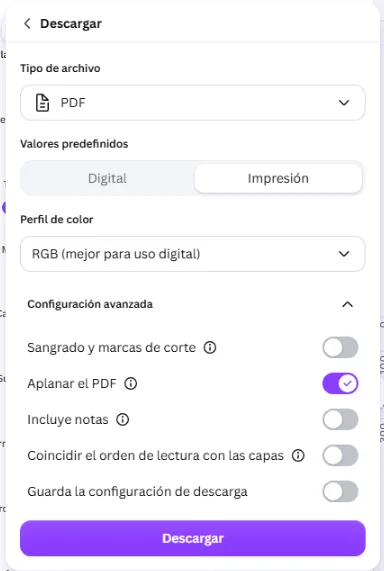
Cuando hayas terminado de revisar tus páginas, márgenes y ortografía, sigue esta secuencia exacta para imprimir Canva y exportar el archivo listo para producción:
- En la barra superior de Canva, haz clic en el botón "Compartir" (esquina superior derecha).
- Haz clic en "Descargar".
- En el menú desplegable Tipo de archivo, selecciona "PDF para impresión" (no utilices "PDF estándar", ya que comprime las imágenes a baja resolución para visualización web).
- Despliega las opciones avanzadas y marca obligatoriamente la casilla "Aplanar el PDF" (Flatten PDF).
- ¿Por qué aplanar el PDF es vital?
- Término técnico: Aplanamiento de transparencias vectoriales (Transparency Flattening).
- Traducción en palabras mortales: Fusiona todas las capas de texto, sombras, marcos y fotografías en un único mapa de píxeles continuo.
- Beneficio para ti: Elimina por completo el riesgo de que transparencias, efectos o degradados de Canva se interpreten erróneamente en el procesador de imprenta y salgan como cajas grises o elementos desfasados.
- ¿Por qué aplanar el PDF es vital?
- En Perfil de color, deja seleccionada la opción RGB (o sRGB).
- En Marcas y sangrado, déjalo desmarcado si configuraste tu lienzo con las medidas oficiales en milímetros.
- En Seleccionar páginas, asegúrate de que esté marcado "Todas las páginas" para que portada, páginas interiores y contraportada se descarguen en un solo archivo PDF unificado.
- Haz clic en el botón morado "Descargar" y guarda tu archivo maestro en tu computadora o dispositivo móvil.
7. El Rompehielos: Hojea tu Fotolibro en el Visor 3D Antes de Pagar
Uno de los mayores temores al mandar a imprimir un libro por internet es la incertidumbre: "¿Se verá bien la portada?", "¿Habré acomodado las páginas en el orden correcto?", "¿Se cortará alguna foto en el lomo?".
Para darte total tranquilidad y cero riesgos, en PixelPages cuentas con nuestro Visor 3D interactivo en navegador:
- Entras directamente a nuestro Visor 3D de Fotolibros en PDF.
- Arrastras el archivo PDF que acabas de descargar de Canva (el sistema detecta el formato y número de páginas de forma automática).
- Hojeas tu álbum pliego por pliego, giras la pasta dura y verificas sangrías y lomo desde cualquier ángulo.
- Si todo luce perfecto, das clic en Mandar a Imprimir por WhatsApp para que nuestro taller en Cadereyta comience la producción.
Si detectas algún detalle desalineado, puedes corregirlo en Canva y volver a probar en el visor cuantas veces quieras sin costo.
8. ¿Por Qué Imprimir un Álbum Pasta Dura en Taller Especializado vs. Fotolibro de Farmacia?
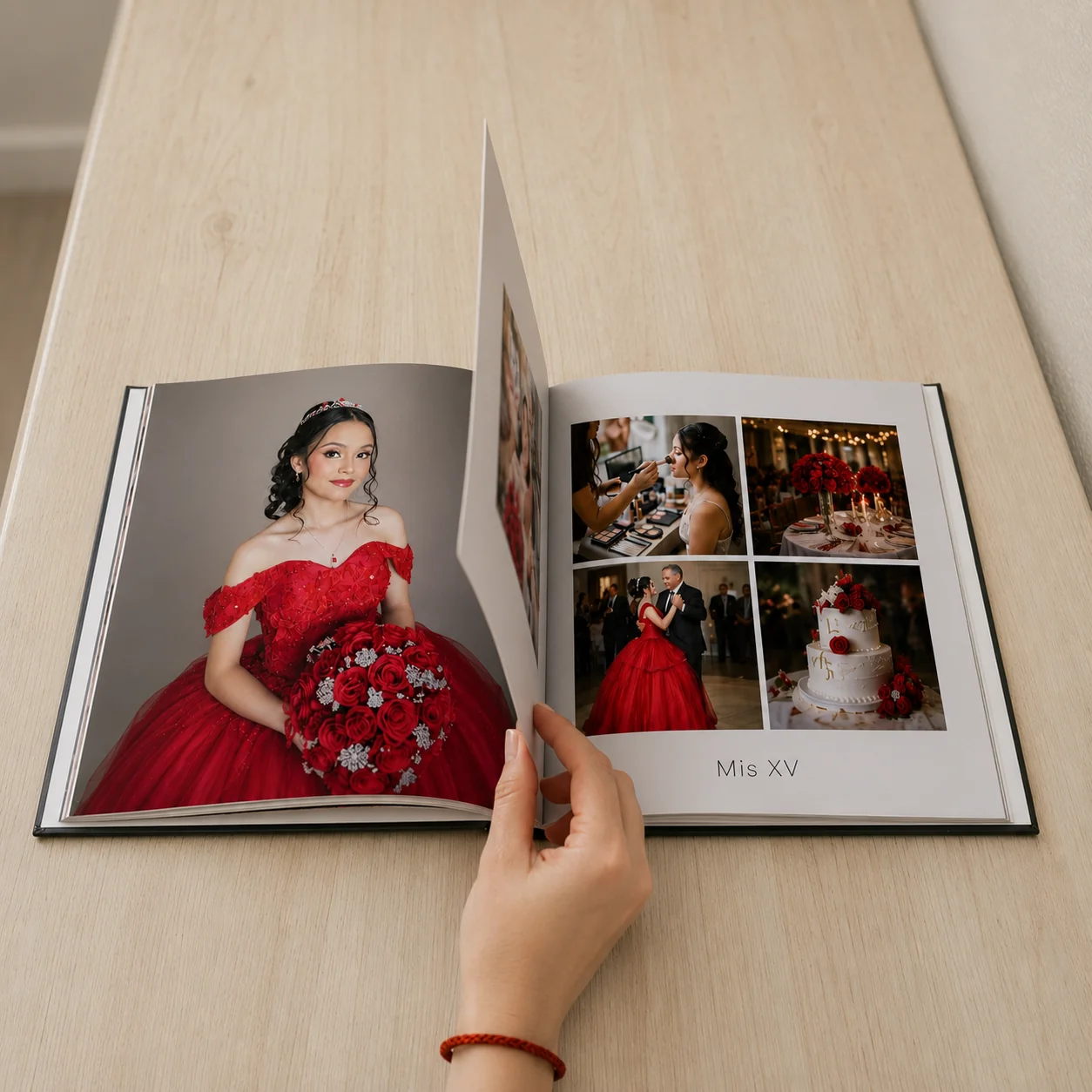
La calidad de un fotolibro se define por los materiales que no se aprecian en una pantalla digital. A diferencia de las impresiones en quioscos comerciales o servicios de farmacia que utilizan tóner seco de oficina y pegamento caliente que con el tiempo tiende a resecarse y despegarse, en nuestro taller de encuadernación en Cadereyta aplicamos estándares de libro de arte para crear tu álbum de fotos pasta dura:
- Prensas HP Indigo: Tecnología de tinta líquida electrofotográfica que penetra el sustrato del papel sin dejar capas brillantes plásticas sobre la imagen.
- Papel Pro Silk / Gloss de 200 g/m²: Papel de alto gramaje con certificación forestal sustentable. No transparenta la página posterior y soporta el uso frecuente sin deformarse.
- Encuadernación con Lomo PUR (Poliuretano Reactivo): Adhesivo estructural flexible de polimerización química. Resiste el uso frecuente sin que las páginas se desprendan con el uso normal. Esta es la gran diferencia estructural de un auténtico álbum pasta dura frente a libretas comerciales que terminan deshojándose.
- Acabado en Pasta Dura Laminada: Tapa de cartón industrial pesado forrada y plastificada con laminado mate antirreflejante de tacto suave, resistente a huellas y salpicaduras.
9. Tabla de Precios y Opciones de Producción en México
Todos nuestros precios son transparentes e incluyen revisión técnica de preprensa, encuadernación artesanal en pasta dura y envío rastreado a cualquier código postal de la República Mexicana:
| Formato | Medidas Oficiales | Páginas Base | Precio Hazlo Tú Mismo (DIY) | Precio Diseño Profesional | Costo Paquete Extra (4 Páginas) |
|---|---|---|---|---|---|
| Edición Íntima | 210 × 210 mm | 24 págs | $747 MXN | $1,497 MXN | $67 MXN |
| Panorama Horizontal A4 | 297 × 210 mm | 36 págs | $997 MXN | $1,897 MXN | $77 MXN |
| Retrato Clásico A4 | 210 × 297 mm | 36 págs | $997 MXN | $1,897 MXN | $77 MXN |
| Gran Libro de Gala | 294 × 294 mm | 48 págs | $1,247 MXN | $2,497 MXN | $97 MXN |
- ¿Quieres ejemplares extra para regalar? Si el diseño lo hace PixelPages (Diseño Profesional), la segunda copia y todas las copias adicionales del mismo diseño disfrutan de un 50% de descuento directo. En la opción DIY, cada copia se cobra al precio del libro.
- Envíos a todo el país: Envío incluido en el precio a todo México vía paqueterías líderes, con número de guía. Producción de 7 a 9 días hábiles después de confirmar el pago + 2 a 4 días de envío (el envío va incluido en el precio).
- Puedes consultar todos los detalles y especificaciones completas en nuestra página principal de fotolibros personalizados.
Preguntas Frecuentes sobre Imprimir Fotolibros de Canva
¿Por qué las fotos diseñadas en Canva se imprimen oscuras y cómo evitarlo?
Las pantallas de celular y computadora emiten luz directa en espacio de color RGB, mientras que el papel impreso refleja luz ambiental. Si tus fotos no se calibran adecuadamente, las sombras tienden a empastarse al pasar a papel físico. Para asegurar colores vivos y luminosos:
- Ajusta el brillo en Canva: Aumenta entre un 10% y 15% el brillo y la exposición en fotos tomadas en interiores o con poca luz.
- Exporta en alta definición: Selecciona siempre PDF para impresión y activa Aplanar el PDF para que las transparencias no alteren los tonos.
- Impresión en Electrotinta: En PixelPages utilizamos prensas HP Indigo sobre papel Pro Silk de 200 g/m², una tecnología de tinta líquida que conserva el rango tonal y evita que las sombras se oscurezcan como ocurre en tóners de oficina.
¿Dónde mandar a imprimir un álbum o libro diseñado en Canva en pasta dura en México?
En PixelPages somos un taller de encuadernación artesanal ubicado en Cadereyta, Nuevo León, especializado en convertir archivos PDF de Canva en fotolibros de pasta dura de nivel editorial. Puedes validar tu archivo en nuestro Visor 3D en línea, hojear tu libro pliego por pliego antes de pagar y recibirlo en tu domicilio con envío seguro a cualquier estado de la República Mexicana.
¿Por qué es obligatorio activar "Aplanar el PDF" al descargar de Canva?
Al aplanar el PDF, Canva combina las transparencias, sombras y capas vectoriales en una imagen rasterizada única de alta resolución. Esto previene que el procesador de imprenta interprete las capas transparentes como cajas grises opacas o altere la tipografía.
¿Puedo diseñar la portada y contraportada con mis propias fotos en Canva?
Sí. La página 1 de tu PDF se imprime como la portada exterior frontal y la última página se imprime como la contraportada exterior trasera. Solo recuerda dejar 20 mm de margen de seguridad en los cuatro costados para que ningún texto quede en la zona de doblado de la pasta dura.
¿Qué diferencia hay entre la opción Hazlo Tú Mismo (DIY) y el Diseño Profesional?
En la opción DIY tú diseñas tu archivo en Canva con las medidas exactas en milímetros y nosotros realizamos la impresión y encuadernación en pasta dura (inversión desde $747 MXN). En el Diseño Profesional tú solo nos envías tus fotos por WhatsApp y nuestros diseñadores maquetan, corrigen iluminación y aumentan la resolución de cada imagen antes de imprimir (desde $1,497 MXN).
¿Cómo sé si mis fotos tienen suficiente nitidez para imprimirse bien?
Tus fotos deben alcanzar idealmente 300 DPI. Si tomaste las fotos con un celular moderno o cámara digital y no las descargaste comprimidas de redes sociales, tendrán resolución de sobra. Además, cuando nos envías tu PDF o lo pruebas en nuestro Visor 3D, un técnico de taller revisa tu archivo antes de imprimir; si detectamos alguna foto con baja resolución, te contactamos de inmediato para ayudarte a corregirla.
¿Cuánto tiempo tarda en llegar mi fotolibro a mi domicilio?
Producción de 7 a 9 días hábiles después de confirmar el pago + 2 a 4 días de envío (el envío va incluido en el precio).
¿Qué pasa si cometo un error en las medidas de mi archivo PDF?
Antes de enviar tu archivo a prensas, nuestro equipo realiza una validación de preprensa. Si las medidas no corresponden al formato elegido o algún texto corre riesgo de cortarse en el lomo, te notificamos por WhatsApp para que hagas el ajuste en Canva sin ningún costo adicional.
¿Cómo se calcula el lomo si mi fotolibro tiene páginas extra?
El grosor del lomo lo calcula nuestro sistema al contabilizar las páginas finales de tu documento. Si no deseas diseñar el lomo por tu cuenta, indícanos el texto y color deseado y nosotros lo maquetamos centrado y alineado sin cargo extra.
Antes de mandar a imprimir, conviene saber por qué no es lo mismo un taller que una farmacia: fotolibro profesional vs fotolibro de farmacia.
Artículos relacionados
¿Puedo pedir más copias de mi fotolibro después? Guardamos tu archivo 12 meses
Sí, puedes pedir más copias de tu fotolibro sin volver a subir nada. Guardamos el archivo final de tu fotolibro 12 meses
Fotolibro Profesional vs Fotolibro de Farmacia en México: ¿Cuál Conviene Realmente?
¿Vale la pena invertir en un fotolibro profesional o con uno de farmacia es suficiente? Si te estás haciendo esta pregun
¿Quieres rescatar una historia similar?
Cada foto tiene una solución única. Escríbenos y recibe un diagnóstico profesional directo desde nuestro taller en Cadereyta.
Cotizar mi fotolibro
Manda tus fotos por WhatsApp y te enviamos una propuesta de diseño profesional en menos de 24 horas. Maquetación, corrección de color y envío incluidos. Desde $747 MXN — Sin compromiso.